


Como criar filtros no seu email
Filtros (ou regras) são instruções automáticas que dizem ao webmail o que fazer quando um e-mail chega.
Por exemplo:
- Se vier de um remetente específico → mover para uma pasta
- Se tiver certa palavra no assunto → marcar como importante
- Se for propaganda → ir direto para o spam
- Se for da escola/trabalho → manter na caixa de entrada
Tudo isso acontece automaticamente, sem você precisar fazer nada.
Como funcionam os filtros
Os filtros seguem uma lógica simples:
SE o e-mail tiver determinada condição
ENTÃO executar uma ação
Exemplo:
- SE o remetente for professor@escola.com
- ENTÃO mover para a pasta “Escola”
Passo a passo para criar um filtro
- Acesse o seu webmail.
- Normalmente o endereço é “seudominio.com.br/webmail”
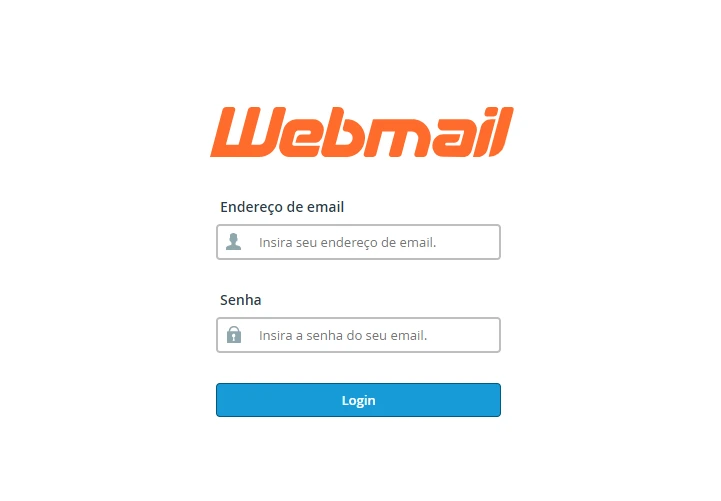
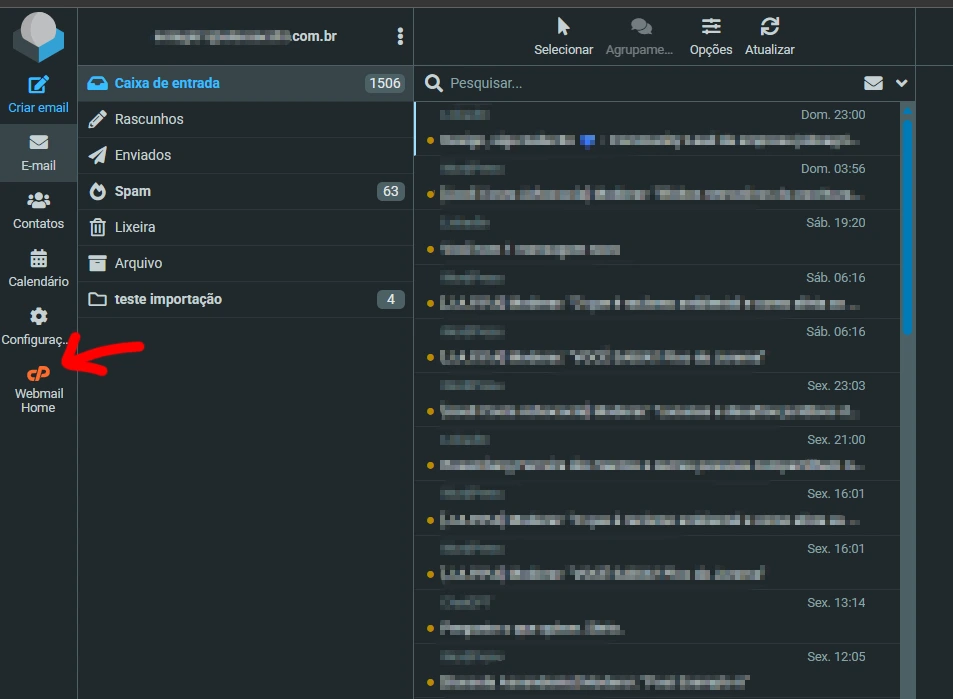
1.1 Caso o e-mail não abrir diretamente na home do webmail faça o seguinte:
- Clique em “Webmail Home na aba lateral”
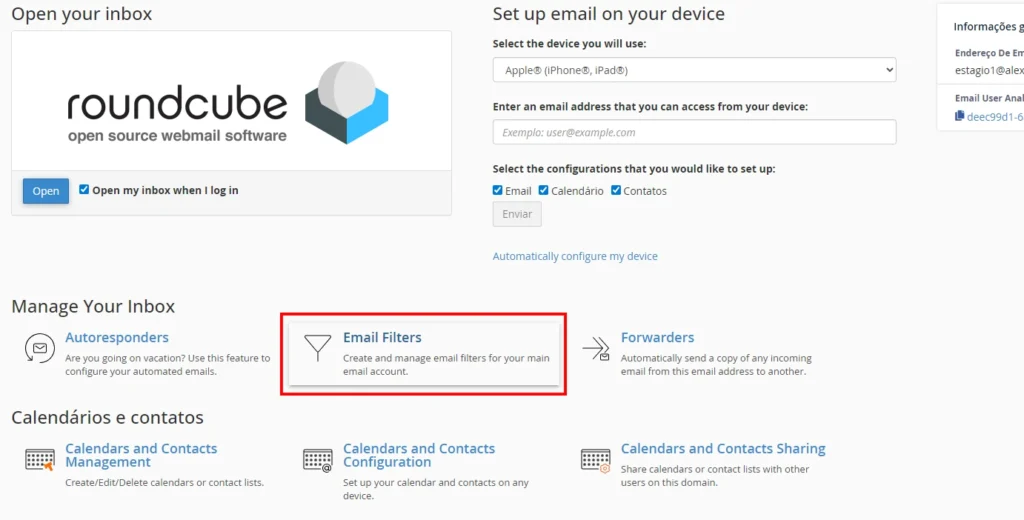
2. Acesse a área de filtros:
- Na tela inicial (Home) do webmail
- Clique em “Email Filters”
3. Crie a regra do filtro
Clique em “Criar um novo filtro” (ou Create a New Filter)

Ao criar um filtro, você precisará preencher três informações principais:
1 – Nome do filtro
Serve apenas para organização. Exemplo: E-mails da Escola, Boletos, Propagandas
2- Condição primária
Define o que o e-mail precisa ter para que a regra seja aplicada.
Exemplos:
- Remetente (de)
- Assunto
- Contém palavras específicas no corpo (corpo)
3- Condição secundária
- Define os parâmetros lógicos para que a regra seja aplicada
- Contém determinado conteúdo (contém)
- Não contem determinado conteúdo (não contém)
- Começa com determinado conteúdo (começa com
4- Conteúdo
É o texto que será analisado na condição escolhida.
Exemplos:
- correios
- @escola.com
- boleto
5 – Ação
Define o que o sistema fará com o e-mail.
Exemplos:
- Mover para uma pasta
- Marcar como importante
- Enviar para o spam
- Excluir automaticamente
Criar filtros no seu e-mail é uma forma simples e eficiente de manter sua caixa de entrada organizada e funcional no dia a dia.